Руководство По Подключению Usb На Передней Панели
ЗЕВС Техподдержка. Установка материнской платы. РУКОВОДСТВО ПО ПОДКЛЮЧЕНИЮ МАТЕРИНСКОЙ ПЛАТЫ Детали, находящиеся внутри системного блока, являются технически сложными устройствами. Рекомендуем доверять их подключение только лицам и организациям, занимающимся такими работами по роду своей деятельности. Системный блок содержит крайне чувствительные к статическому электричеству микросхемы. При работе соблюдайте следующие меры предосторожности: 1.
- Руководство По Подключение Usb На Передней Панели К Материнской Плате Gigabyte
- Руководство По Подключение Usb На Передней Панели К Материнской Плате Asus
- Руководство По Подключение Usb На Передней Панели К Мат.плате
РУКОВОДСТВО ПО ПОДКЛЮЧЕНИЮ., передних разъемов usb, передних. В руководстве. Инструкция по подключению. Для подключения usb. Кнопок на передней панели.
Выключите компьютер и отключите шнур питания компьютера из розетки. Снимите статическое электричество с тела, дотронувшись обеими руками до неокрашенных металлических частей корпуса компьютера. Берите детали за края, не касаясь микросхем, деталей, выводов. Если данное руководство в чем-то противоречит инструкции, прилагаемой изготовителем, то следует руководствоваться инструкцией изготовителя! ПОРЯДОК ПОДКЛЮЧЕНИЯ.
Внимательно прочитайте руководство, прилагаемое к материнской плате. Положите плату на ровную поверхность (стол), подложив под неё антистатический пакет, а под пакет - что-нибудь мягкое (например, поролон, ткань и т.д.).
Установите процессор и вентилятор процессора. Питание вентилятора подключите к разъему платы. Установите модули памяти. Закрепите стойки крепления материнской платы. Стойки должны находится только под теми местами материнской платы, где в плате есть крепежные отверстия. Удалите (если она есть) заглушку под разъемы материнской платы с задней панели корпуса и установите панель, которая идет в комплекте с платой.
Установите DVD привод, жесткий диск, при необхоимости - вентиляторы корпуса на передней и задней панели. Удалите лишние заглушки там, где разъемы видеокарты будут выходить на заднюю панель.
Аккуратно установите плату в корпус и закрепите винтами с соответствующей резьбой. Не следует при этом прилагать больших усилий. Убедитесь, что установленная плата не касается дорожками, деталями или выводами металлических частей корпуса (кроме разъемов на задней панели). Подключите разъемы от передней панели корпуса - включение, сброс, индикаторы питания и работы жесткого диска, передних разъемов USB, передних аудио разъемов для наушников и микрофона. Соедините шлейфами материнскую плату и DVD привод, жесткий диск. Подключите блок питания к материнской плате, DVD приводу, жесткому диску, видеокарте (если она имеет дополнительное питание).
Убедитесь, что расположение проводов не мешает вращению вентиляторов. НАЗНАЧЕНИЕ ОСНОВНЫХ РАЗЪЕМОВ МАТЕРИНСКОЙ ПЛАТЫ Разъем вентилятора процессора.
Обозначается на плате как CPU FAN. Кроме того, на плате могут быть аналогичные по форме разъемы для подключения дополнительных вентиляторов на заднюю и переднюю панель корпуса, обычно обозначенные как SYS FUN и POWER FUN (PWR FUN) Разъемы питания материнской платы (ATX POWER). Подключаются к блоку питания.
При подключении разъемов убедитесь, что защелки зафиксировалась. Разъем SATA (для подключения жестких дисков и DVD приводов с интерфейсом SATA). Разъем выполнен таким образом, что неправильно подключить шлейф невозможно. Некоторые кабели SATA имеют фиксатор (металлическая пластинка). Для отключения такого кабели от разъема SATA нужно одновременно нажимать на пластинку и вытаскивать кабель.
Разъем IDE - 40 контактов (для подключения жестких дисков и DVD приводов с разъемом IDE). Убедитесь, что выступ на подключаемом шлейфе совпадает с выемкой разъема, а красный провод IDE кабеля совпадает с контактом 1. Будьте аккуратны с кабелем IDE - он выполнен из одножильных проводов. После нескольких сильных перегибов провод внутри может обломиться. Разъемы индикаторов и кнопок передней панели (FRONT PANEL или FPANEL). Обычно представляет собой два ряда контактов (штырей), расположенных в нижнем правом углу материнской платы.
В зависимости от типа материнской платы расположение может отличаться, поэтому ориентируйтесь на подписи рядом с контактами или на описание в руководстве на материнскую плату:. контакты для кнопки включения питания. Могут обозначаться как PW, PWR, MBSW, MBPOW, POWER, PS. Полярность подключения значения не имеет. контакты для кнопки сброса.
Могут обозначаться как RESET, RES, RESSW. Полярность подключения значения не имеет.
контакты для подключения индикатора питания. Могут обозначаться как ROWERLED, PLED, PLED, PWRLED. Полярность обозначается значком «+» рядом с одним из контактов или указана в руководстве на материнскую плату. Плюсовой провод разъема отмечен небольшим треугольником на боковой поверхности.

контакты для подключения индикатора работы жесткого диска. Могут обозначаться как HDDLED, IDELED, HDD, HD. Полярность обозначается значком «+» рядом с одним из контактов или указана в руководстве на материнскую плату. контакты для подключения внутреннего динамика. Могут обозначаться как SPEAKER, SPK.
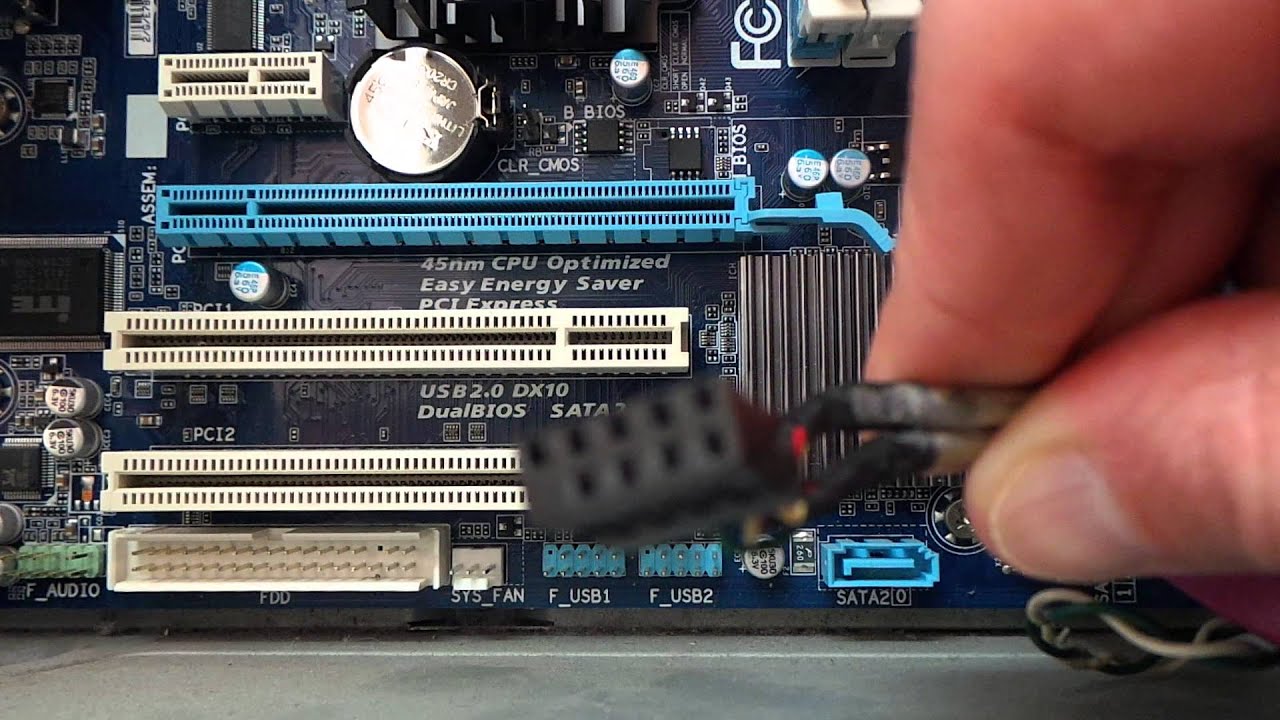
Полярность подключения значения не имеет. На некоторых материнских платах динамик впаян в плату, тогда контакты могут отсутствовать. Разъем USB для подключения к передней панели корпуса или дополнительной планки на заднюю панель корпуса. К каждому разъему подключаются два порта USB. Назначение выводов: VCC (+5В), D+ (данные), D- (данные), GND (масса). Разъем для подключения передних аудио разъемов (наушники и микрофон). Обычно обозначен как FAUDIO.
Один отсутствующий контакт предназначен для того, чтобы разъем невозможно было подключить неправильно. НАСТРОЙКА BIOS.
После первого включение компьютера, как правило, требуется настроить BIOS. BIOS - это программа, встроенная в материнскую плату. Она определяет основные параметры компьютера. В BIOS могут задаваться время и дата, порядок загрузки компьютера, режимы работы устройств, находящихся на материнской плате или подключенных к ней, частоты функционирования процессора, памяти. Неправильная установка того или иного параметра может приводить к сбоям в работе компьютера, а в некоторых случаях даже вывести некоторые его узлы из строя. Если вам неизвестно назначение того или иного параметра, не изменяйте его! Как войти в меню BIOS Включите питание компьютера.
Нажмите и удерживайте кнопку Delete на клавиатуре. Для некоторых типов материнских плат следует использовать кнопки Tab или F1. На экране должен появиться синий фон с различными пунктами BIOS. В зависимости от марки материнской платы количество и название пунктов может отличаться. Назначение клавиш: Клавиши курсора (со стрелочками) - перемещение по пунктам меню Enter - вход в пункты меню, подтверждение сделанных изменений ESC - выход из пунктов меню, отказ от сделанных изменений + или Page Up - увеличение значений параметра меню - или Page Down - уменьшение значений параметра меню F1 - вызов справки В некоторых версиях BIOS могут быть задействованы дополнительные клавиши для установок значений по умолчанию, сохранению сделанных изменений, выхода из BIOS и т.д.
Подробнее о настройках BIOS, как правило, указано в руководстве на материнсую плату. Назначение основных пунктов меню BIOS Для правильной работы компьютера наиболее важны следующие разделы меню:. Load Optimized Defaults - установка всех параметров в наиболее оптимальное для компьютера значение. Рекомендуем использовать при первом запуске или в случае, если вы не уверены в правильности сделанных изменений. Advanced BIOS Features - в этом разделе нам важен параметр First Boot Device (или подраздел Boot Devise Priority). Путем изменений в этом разделе необходимо установить то устройство, с которого вначале будет производиться загрузка программ при включении компьютера. Если вы собираетесь использовать загрузочный CD-диск (например, для форматирования жесткого диска и установки Windows), то этот параметр надо изменить на “CD-ROM”.
Для обычной загрузки с жесткого диска надо установить “HDD”. Integrated Peripherals - установка режимов функционирования устройств, встроенных в системную плату.
В данном разделе можно отключить встроенную звуковую плату, если вы собираетесь использовать отдельную. Можно отключить или изменить режим работы различных устройства и разъемов. Save & Exit Setup - сохранить все сделанные изменения и выйти из BIOS. Exit Without Saving - не сохранять сделанные изменения и выйти из BIOS.
Руководство По Подключение Usb На Передней Панели К Материнской Плате Gigabyte
Если параметр имеет несколько значений, одно из которых “Auto”, то устанавливайте этот режим. Тогда при включении компьютер будет устанавливать этот параметр автоматически. Будьте осторожны с параметрами, имеющими числовые значения (значения частот, напряжений, тактов). По возможности оставляйте эти значения такими, какими они устанавливаются после команды Load Optimized Defaults.
Руководство По Подключение Usb На Передней Панели К Материнской Плате Asus
Решили ли вы собрать компьютер самостоятельно или же просто порты USB, выход для наушников на передней панели системного блока компьютера не работают — вам пригодится информация о том, как именно подключаются разъёмы на передней панели к материнской плате, что и будет показано далее. Речь пойдет не только о том, как подключить передний USB порт или заставить работать наушники и микрофон, подключенные к передней панели, но и о том, как соединить основные элементы системного блока (кнопка и индикатор питания, индикатор работы жёсткого диска) с материнской платой и сделать это правильно (с этого и начнем). Кнопка и индикатор питания. Эта часть инструкции будет полезной, если вы решили собрать компьютер сами, или же вам довелось его разобрать, например, для очистки от пыли и теперь вы не знаете, что и куда подключать. Про непосредственно разъёмы будет написано ниже. Кнопка включения компьютера, а также светодиодные индикаторы на передней панели подключаются с помощью четырех (иногда трех) коннекторов, которые вы можете видеть на фотографии. Дополнительно может также быть коннектор для подключения динамика, встроенного в системный блок.
Раньше было больше, но на современных компьютерах отсутствует аппаратная кнопка перезагрузки. POWER SW — переключатель питания (красный провод — плюс, черный — минус). HDD LED — индикатор работы жёстких дисков.
Power Led + и Power Led — — два коннектора для индикатора питания. Подключаются все эти коннекторы в одном месте на материнской плате, которое легко отличить от других: обычно располагается снизу, подписано словом наподобие PANEL, а также имеет подписи, что и куда подключать. На картинке ниже я постарался подробно показать, как именно подключить правильно элементы передней панели в соответствии с легендой, аналогичным образом это можно повторить и на любом другом системном блоке. Надеюсь, с этим сложностей не возникнет — всё достаточно просто, а подписи однозначны. Подключение USB портов на передней панели.
Для того, чтобы подключить передние USB порты (а также кард-ридер при его наличии), всё что вам нужно сделать — найти соответствующие разъёмы на материнской плате (их может быть несколько), которые выглядят как на фотографии ниже и воткнуть в них соответствующие коннекторы, идущие от лицевой панели системного блока. Ошибиться не получится: контакты там и там соответствуют друг другу, а коннекторы обычно снабжены подписями. Обычно, разницы в том, куда именно вы подключите передний разъём нет. Но для некоторых материнских плат она существует: так как они могут быть с поддержкой USB 3.0 и без неё (ознакомьтесь с инструкцией к материнской плате или внимательно читайте подписи). Подключаем выход на наушники и микрофон Для подключения аудио разъёмов — выхода наушников на передней панели, а также микрофона используется примерно такой же разъём материнской платы, как для USB, только с несколько отличающимся расположением контактов.
В качестве подписи ищите AUDIO, HDAUDIO, AC97, разъём обычно располагается недалеко от аудио чипа. Как и в предыдущем случае, чтобы не ошибиться достаточно внимательно читать надписи на том, что втыкаете и том, куда втыкаете.
Руководство По Подключение Usb На Передней Панели К Мат.плате
Впрочем, даже при ошибке с вашей стороны, неправильно подключить разъёмы скорее всего не получится. (Если после подключения наушники или микрофон с передней панели всё равно не работают, проверьте настройки устройств воспроизведения и записи в Windows). Дополнительно Также, если у вас на передней и задней панели системного блока присутствуют вентиляторы, не забудьте подключить их к соответствующим разъёмам материнской платы SYSFAN (надпись может слегка отличаться).